Si vous voulez en savoir plus sur cette fonctionnalité, un tutoriel elearning est disponible ci-dessous:
L’IA Générative avec Tale of Data
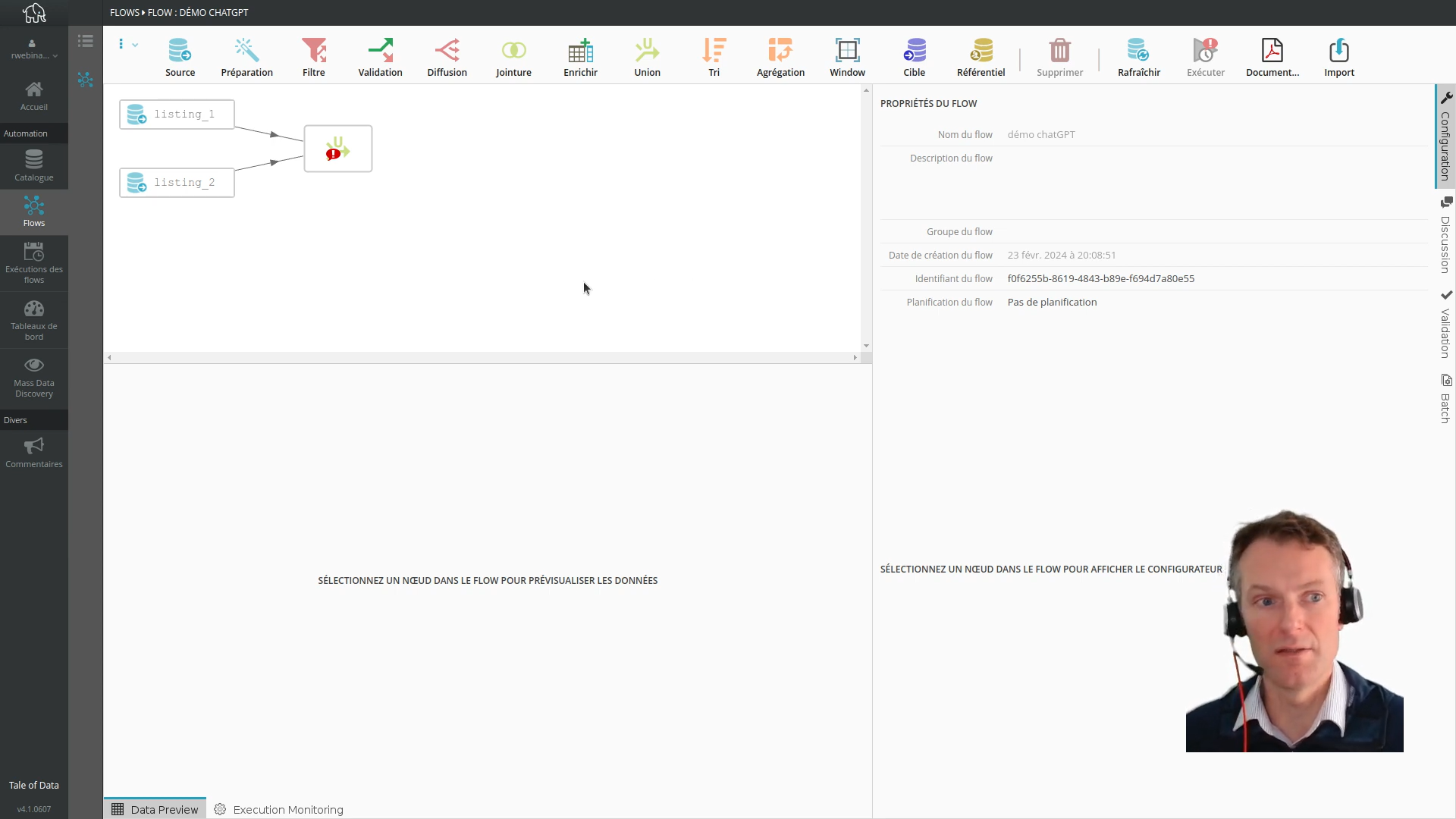
Un exemple d’utilisation de l’IA générative dans l’éditeur de préparation de Tale of Data.
5.5. L’IA reproductible : transformation des données en langage naturel
En suivant les instructions que vous tapez dans la zone de prompt, l’IA générative effectuera, pour chaque ligne du jeu de données, les transformations que vous lui demandez.
Avertissement
Les lignes sont traitées indépendamment les unes des autres. Autrement dit, vous ne pouvez pas utiliser les données d’une ligne pour transformer une autre ligne. Utilisez les fonctions fenêtre si vous avez besoin, dans votre calcul, d’inclure les lignes avoisinantes d’un enregistrement.
5.5.1. Exemples d’instruction
Sépare les prénoms et les noms de famille
Sépare les composants d’adresse en 3 colonnes : « Rue « , « Code postal » et « Ville »
Formate les numéros de téléphone
Mets la première lettre de chaque mot en majuscule
Dans la colonne C supprime le préfixe « XX »
Supprime les mots de moins de 3 lettres dans la colonne C
etc.
Donnez vos instructions le plus précisément possible.
Vous pouvez par ailleurs utiliser cette transformation pour créer ou déplacer des colonnes
En revanche, vous ne pouvez ni ajouter, ni supprimer des lignes avec cette transformation.
5.5.2. Bonnes pratiques
Pour améliorer la robustesse et la maintenabilité, optez pour une suite de transformations simples et lisibles plutôt que d’essayer de faire une seule transformation contenant plusieurs instructions complexes.
N’hésitez pas à donner des exemples concrets de ce que vous cherchez à accomplir.
Nommez explicitement les colonnes à créer, sans quoi, l’IA le fera pour vous et ce n’est peut-être pas ce que vous souhaitez.
Note
Cette transformation n’envoie de requêtes vers l’IA générative qu’au moment de l’analyse de vos instructions. Ensuite du code est généré. C’est ce code qui sera exécuté à l’exécution du Flow, ce qui présente deux avantages :
L’exécution du flow est rapide.
L’exécution du flow, quel que soit le volume de données, ne consomme aucun token d’API et n’entraîne donc aucun coût financier.
5.5.3. Configuration
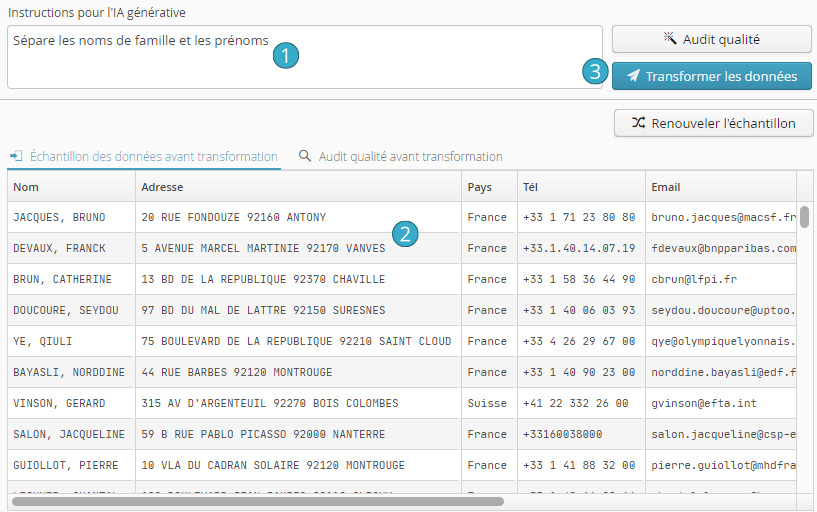
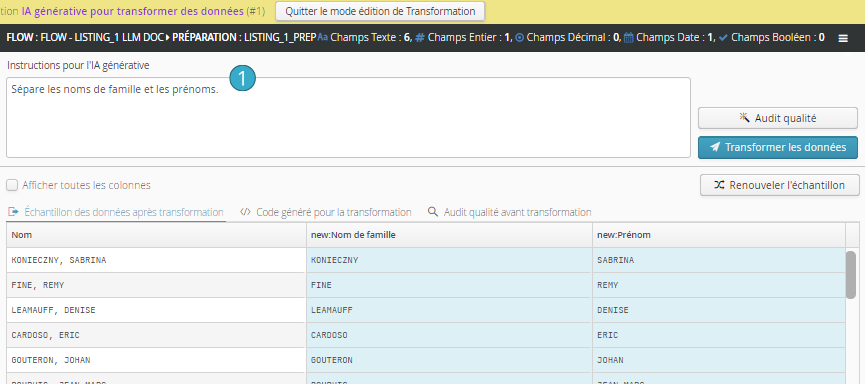
Tapez vos instructions dans la zone de prompt
L’onglet Échantillon des données avant transformation affiche des données (avant transformation) dans la table du bas (100 lignes maximum)
Cliquez sur le bouton Transformer les données : l’IA générative va renvoyer une suite d’instructions pour corriger et/ou transformer chaque ligne. Tale of Data contrôlera ces instructions, puis les appliquera à l’échantillon afin que l’utilisateur puisse prévisualiser les résultats.
5.5.4. Analyse des résultats
Un fois la transformation appliquée à l’échantillon, les données transformées s’affichent dans l’onglet Échantillon des données après transformation
Par défaut, seules les colonnes impliquées dans la transformation s’affichent. Si la transformation a créé des nouvelles colonnes, celles-ci s’affichent sur fond bleu clair (un clic sur la boîte à cocher Afficher toutes les colonnes permet de visualiser la totalité des colonnes du jeu de données transformé).
L’onglet Échantillon des données après transformation permet à l’utilisateur de vérifier que le résultat de la transformation correspond bien à ses attentes.
Une vérification plus poussée, mais plus technique est possible : il suffit pour cela de cliquer sur l’onglet Code généré pour la transformation afin d’accéder au code généré (c’est ce code qui sera invoqué à l’exécution du flow).
Le code généré est lisible, concis et facilement contrôlable par quelqu’un qui a l’habitude des scripts ou des macros :
Cliquez sur le bouton rouge Appliquer en bas à gauche pour effectivement appliquer la préparation et l’intégrer au flow :
5.5.5. Édition de la transformation
Comme la plupart des transformations de l’éditeur de préparation, la transformation IA-Générative est facilement éditable :
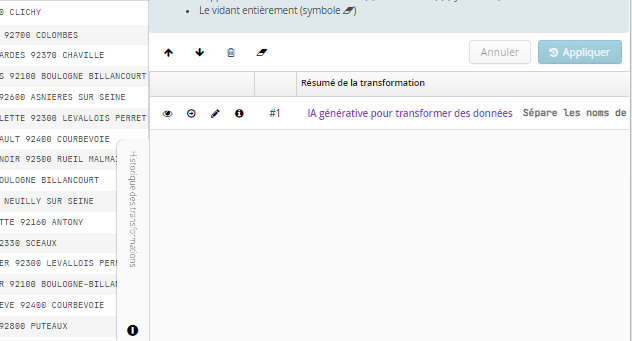
Cliquez sur l’icône de crayon associée à la transformation dans le volet coulissant de l’historique des préparations :
Il suffit alors de modifier votre prompt  à votre convenance et de réappliquer la transformation :
Note
Exemple pratique : Générateur de code par IA générative
Avant Transformation :
ID |
Description |
Quantité |
|---|---|---|
1 |
Matière première - Acier |
50 |
2 |
Matière première - Bois |
20 |
Configuration de la Transformation :
Instructions pour l’IA générative :
Préfixer les descriptions avec « Transformé : «
Augmenter la quantité de 10 %
Après Transformation :
ID |
Description |
Quantité |
|---|---|---|
1 |
Transformé : Matière première - Acier |
55 |
2 |
Transformé : Matière première - Bois |
22 |