12. La collaboration dans Tale of Data
Tale of Data représente un outil d’entreprise permettant de collaborer de manière très efficace en équipe et de travailler sur des projets allant du plus simple au plus complexe. Ainsi, elle offre une interface intuitive qui facilite la prise en main, tout en proposant des fonctionnalités puissantes pour gérer et transformer les données à grande échelle. Grâce à ses options de partage et de suivi, les membres d’une organisation peuvent non seulement construire ensemble des solutions robustes, mais aussi assurer une meilleure traçabilité et une plus grande transparence dans leurs processus.
Les fonctionnalités de collaboration disponibles sont:
la copie de sources de données, vers un espace ou d’autres utilisateurs
la copie de flows, vers un espace ou d’autres utilisateurs
la copie de dashboards, vers un espace ou d’autres utilisateurs
la revue collaborative individuelle de flows, vers d’autres utilisateurs
les espaces collaboratifs, qui permettent d’organiser son propre travail tout aussi bien que de partager et de collaborer en équipe sur un projet isolé.
12.1. Les espaces collaboratifs
12.1.2. Gérer les espaces
12.1.2.1. Création et modification
La création d’un espace collaboratif se fait avec le bouton « Ajouter un nouvel espace ».
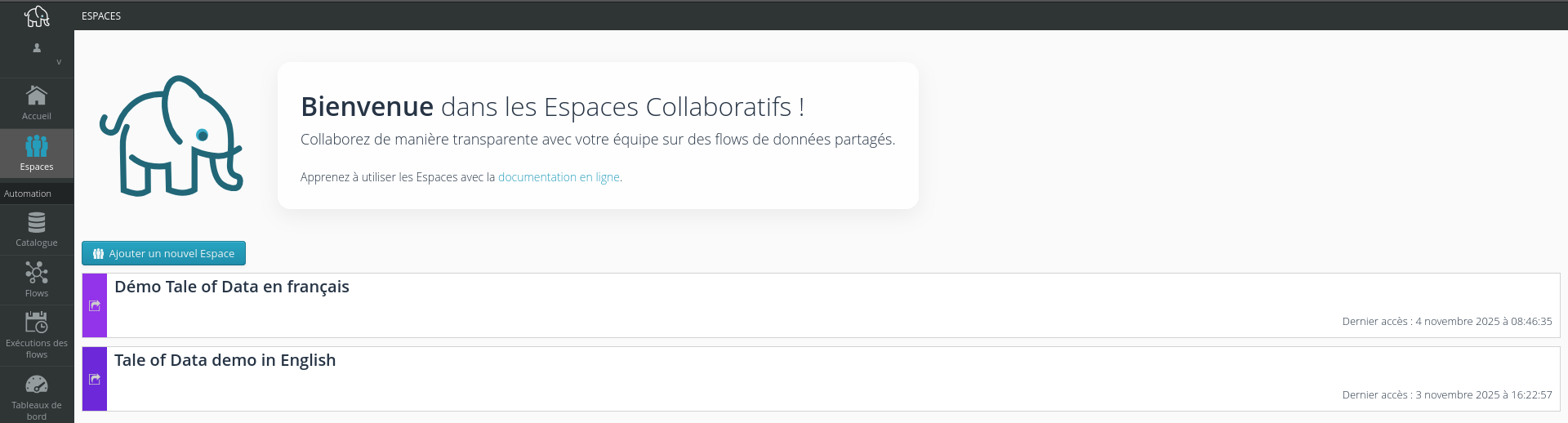
12.1.2.2. Gestion des accès
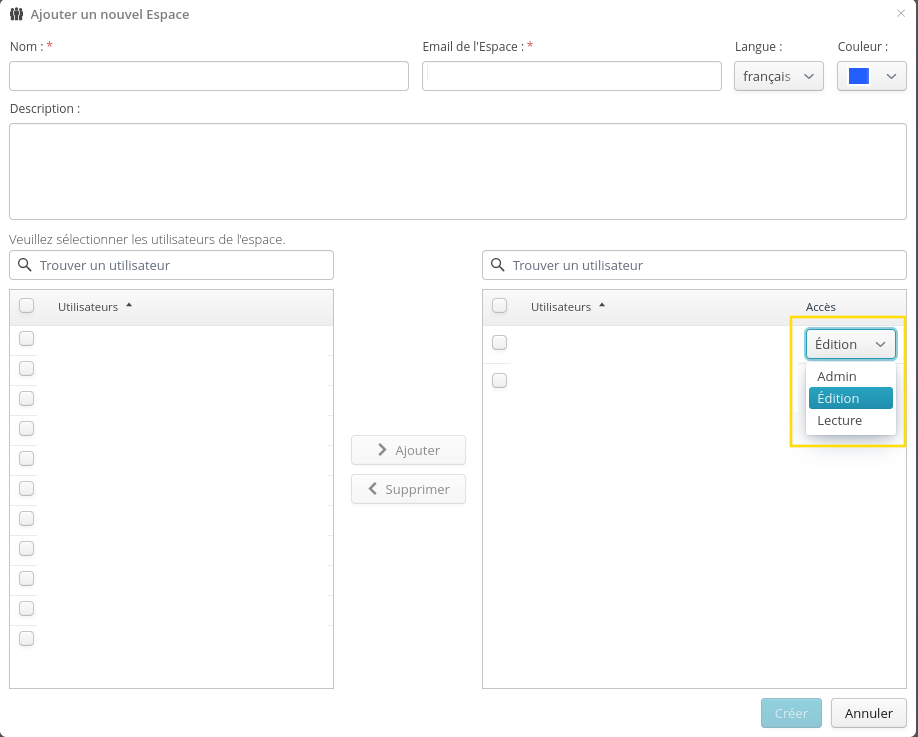
Trois niveaux d’accès sont possibles :
le mode “lecture” : accès en lecture seule; ne peut rien modifier dans l’espace (ni l’espace, ni les objets comme les flows)
le mode “édition” : accès standard. Il est possible de tout faire, sauf administrer l’espace et faire entrer et sortir des objets (flows, sources de données, etc).
le mode “admin” : accès permettant d’éditer et d’administrer l’espace (ex : renommer, ajouter des utilisateurs…etc)
12.1.2.3. Suppression de l’espace
Il faut supprimer tous les éléments avant de pouvoir supprimer l’espace en question. Une fois que l’espace est vide de tout contenu, il est possible de le supprimer.
12.1.2.4. Navigation dans les espaces
Dans la liste des espaces, un double clic ou simple clic sur la petite flèche permet de rentrer dans l’espace sélectionné. Le bouton “sortir” devra ensuite être sélectionné pour en sortir.
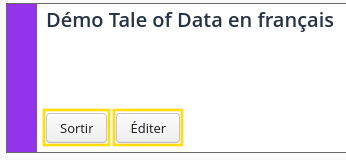
Quand un espace est sélectionné, son nom apparaît en haut à gauche. La navigation classique vers le catalogue, les flows etc reste la même.
Il est nécessaire de cliquer sur le nom de l’espace en haut à gauche afin de revenir à la liste des espaces collaboratifs.
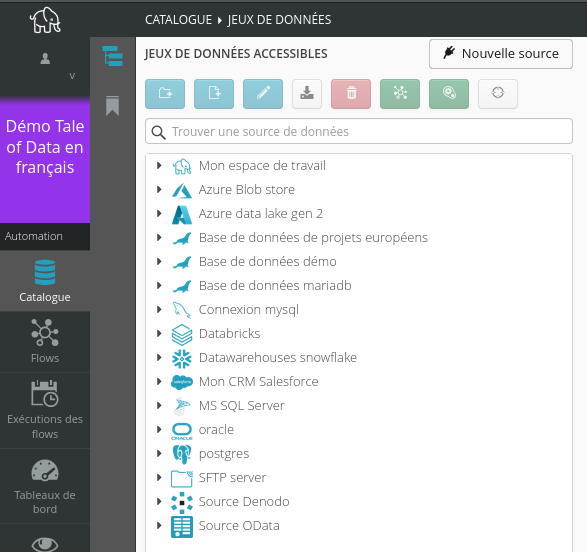
Cela permet de quitter l’espace en cours pour revenir dans l’espace de travail privé de son utilisateur, ou changer d’espace.
12.2. Copie d’une source de données
Un utilisateur peut envoyer une copie de ses sources de données à d’autres utilisateurs ou espaces de la même organisation à laquelle il appartient.
Chaque destinataire de la copie peut instantanément se connecter à la source de données copiée.
Note
Lors de la configuration de la copie, l’utilisateur devra choisir si les mots de passe sont transférés vers les utilisateurs cibles ou pas. Si l’utilisateur choisit de ne pas transférer les mots de passe, l’utilisateur cible devra renseigner les credentials pour que les sources de données concernées fonctionnent correctement dans son catalogue.
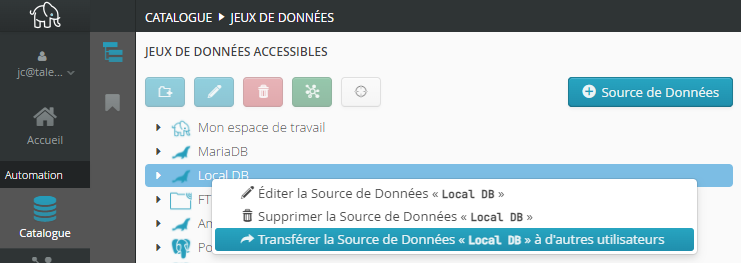
Pour copier une source de données, il suffit d’effectuer un clic droit sur cette source de données dans le catalogue :
Sélectionner le ou les Destinataires de la copie  :
:
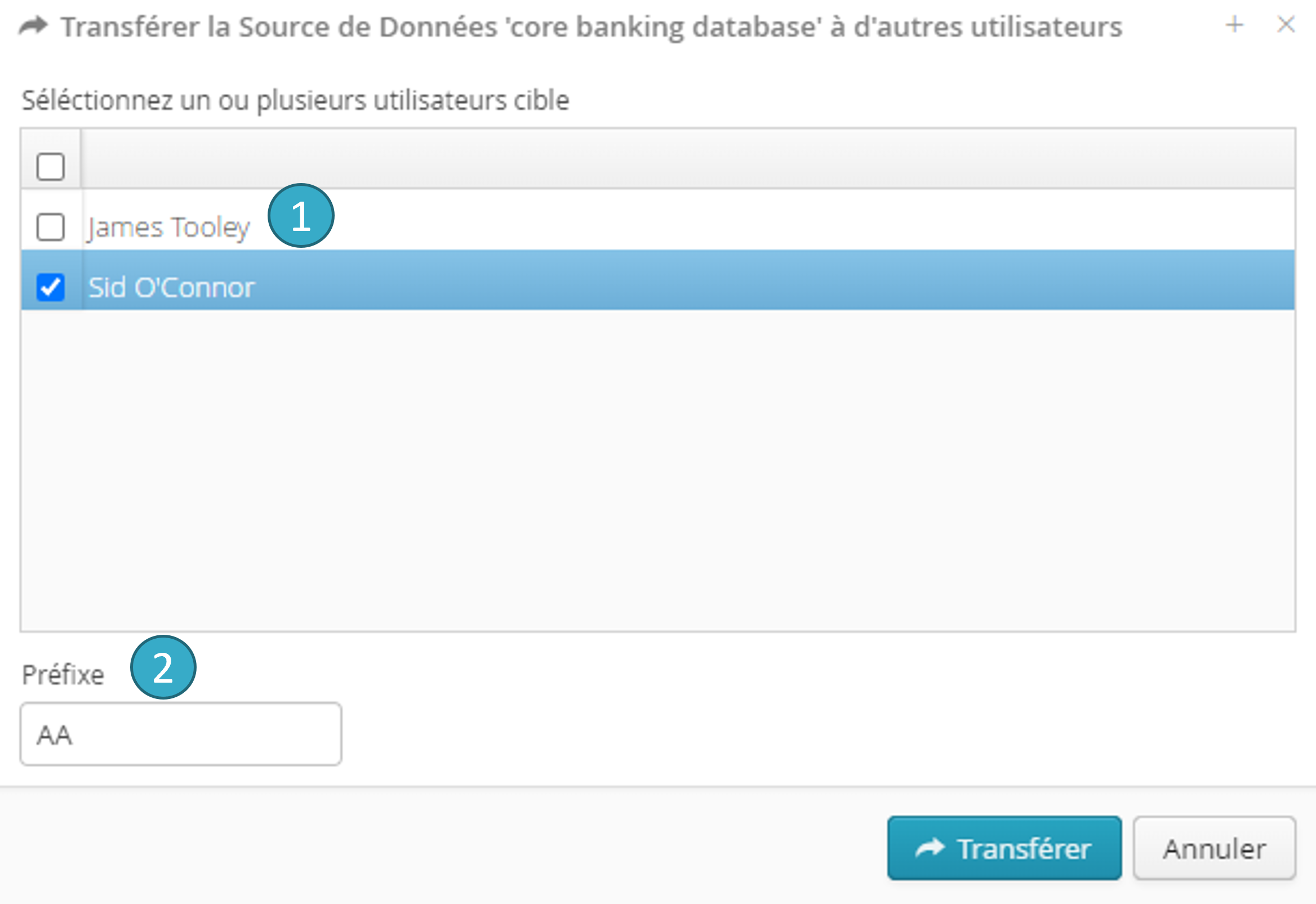
Si un préfixe est spécifié  , le nom de la source de données transférée sera préfixé par la valeur spécifiée.
12.3. Copie de flows
Un utilisateur peut envoyer une copie d’un ou plusieurs de ses flows à d’autres utilisateurs ou espaces de l’organisation à laquelle il appartient. Les destinataires pourront modifier et/ou exécuter ces copies.
Prudence
Lors de la copie de flows, les sources de données utilisées par les flows copiés (que ce soit via des nœuds Source ou des nœuds Sink) sont copiées dans le catalogue du (ou des) destinataire(s).
Les informations de connexion sont transmises lors de la copie de flows, sauf les mots de passe ou les clés d’accès. Pour exécuter les flows qu’il a reçus, chaque destinataire devra s’authentifier en éditant dans le Catalogue la ou les sources données copiées lors de la copie des flows.
Note
Si vous avez envoyé au préalable des sources de données à un destinataire (voir chapitre « Copie d’une source de données », ces dernières ne seront pas recréées lors de la copie de flows puisque le destinataire les possède déjà. Il ne lui sera pas non plus nécessaire de s’authentifier puisque la copie de sources de données transmet l’intégralité des identifiants de connexion (y compris les mots de passe et les clés d’accès).
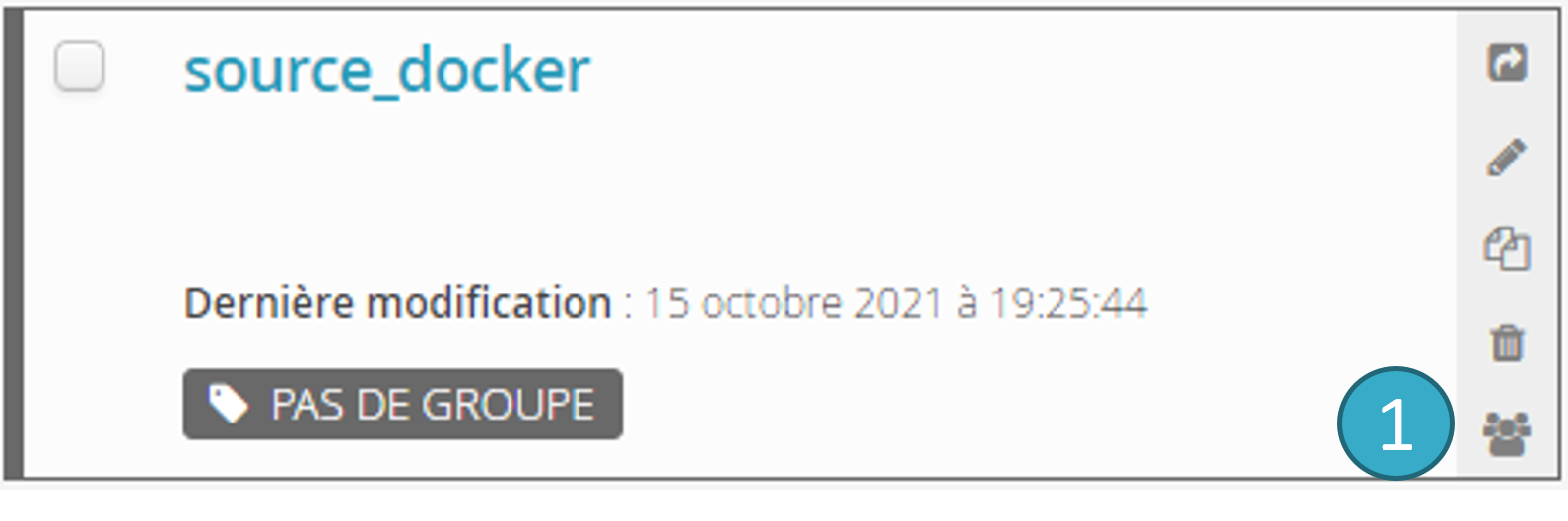
Pour copier un seul flow, cliquez sur le bouton de partage en bas à droite de la vignette du flow :
Pour copier plusieurs flows en une seule opération, sélectionnez-les et cliquez sur le bouton Partage de Flows dans la barre du haut :

La fenêtre de Partage des flows s’ouvre.
Sélectionnez l’onglet Envoyer une copie :
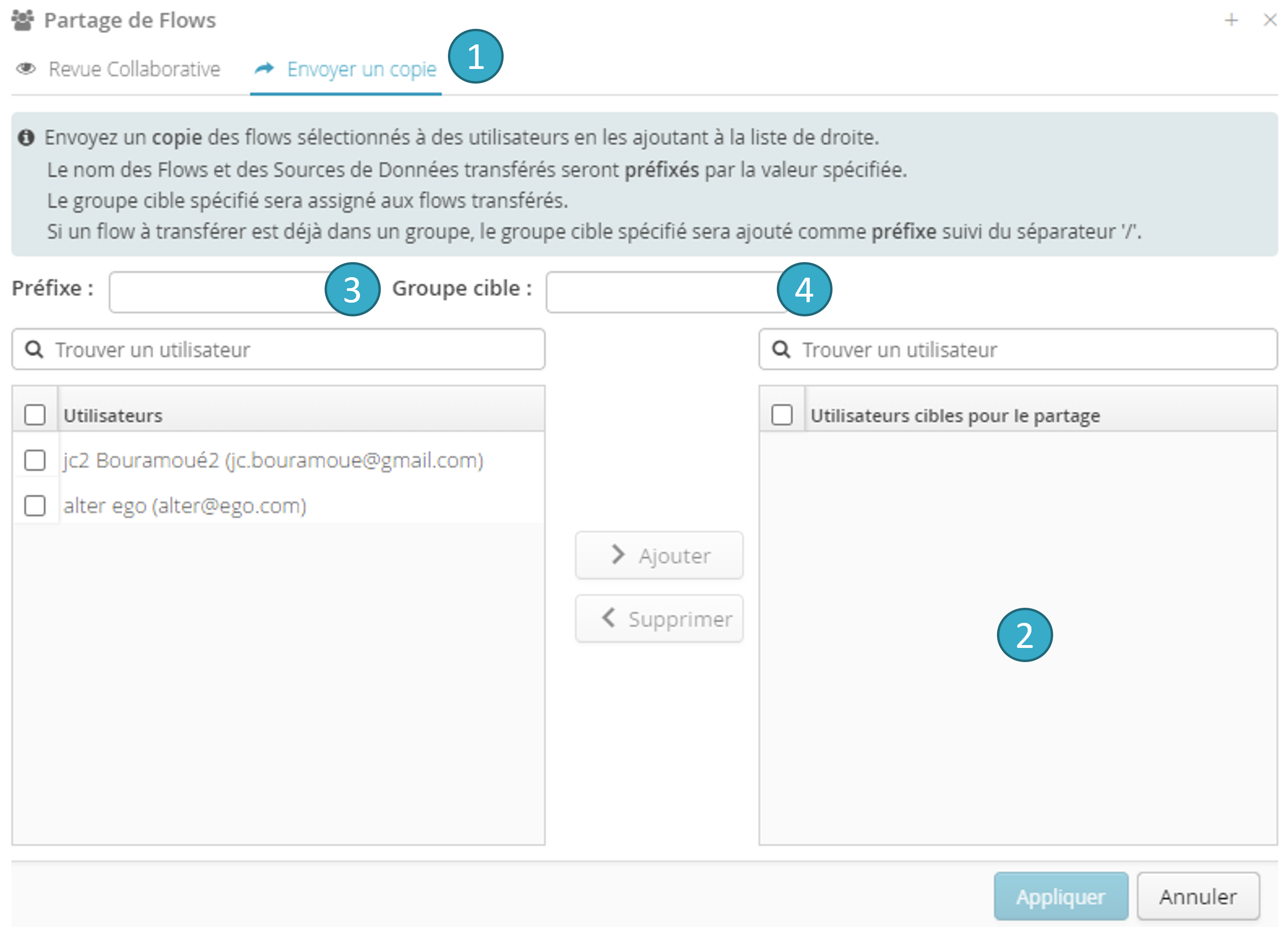
Pour envoyer une copie des flows sélectionnés à des utilisateurs, ajoutez-les à la liste de droite
.Le nom des flows et des sources de données transférés seront préfixés par la valeur spécifiée
 .
.Le groupe cible spécifié sera assigné aux flows transférés. Si un flow à transférer est déjà dans un groupe, le groupe cible spécifié sera ajouté comme préfixe suivi du séparateur “/”.
 .
.
Avertissement
La copie de flows sera refusée si un des flows sélectionnés est invalide.
Note
Si certains des flows copiés lisent des fichiers situées dans “Mon Espace de Travail”, ces fichiers seront copiés avec les flows s’ils n’existent pas déjà dans l’espace de travail des utilisateurs de destination.
Note
Si certains des flows copiés servent à créer un référentiel, ces flows seront transférés (et non simplement copiés) à l’utilisateur de destination, qui doit être unique. Le destinataire deviendra le nouveau gestionnaire du référentiel.
12.4. Copie de dashboards
Un utilisateur peut envoyer une copie d’un ou plusieurs de ses dashboards à d’autres utilisateurs ou espaces de la même organisation. Les destinataires pourront modifier et/ou exécuter ces copies.
Pour copier un seul dashboard, cliquez sur le bouton de partage à la droite du dashboard :

Pour copier plusieurs dashboard en une seule opération, sélectionnez-les et cliquez sur le bouton Partage des tableaux de bord dans la barre du haut :
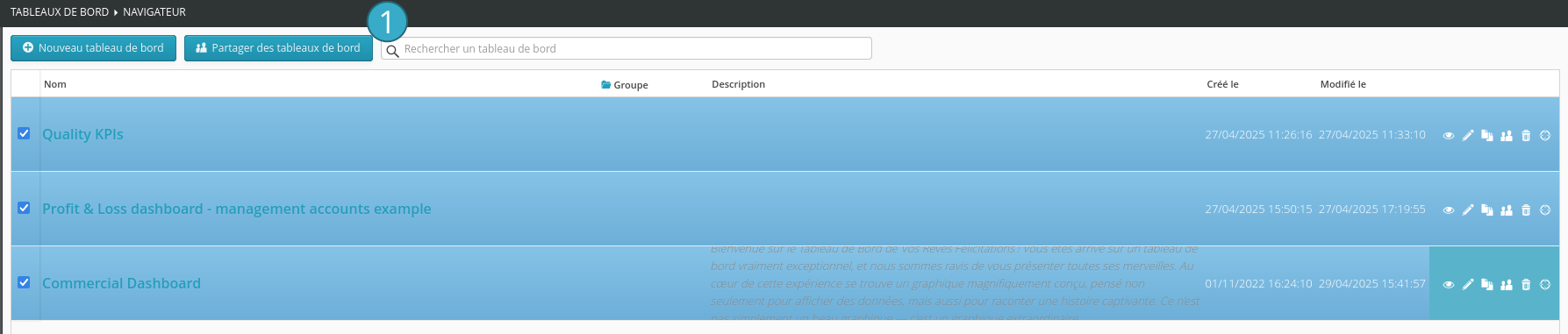
La fenêtre de Partage des dashboard s’ouvre.
Sélectionnez l’onglet Envoyer une copie :
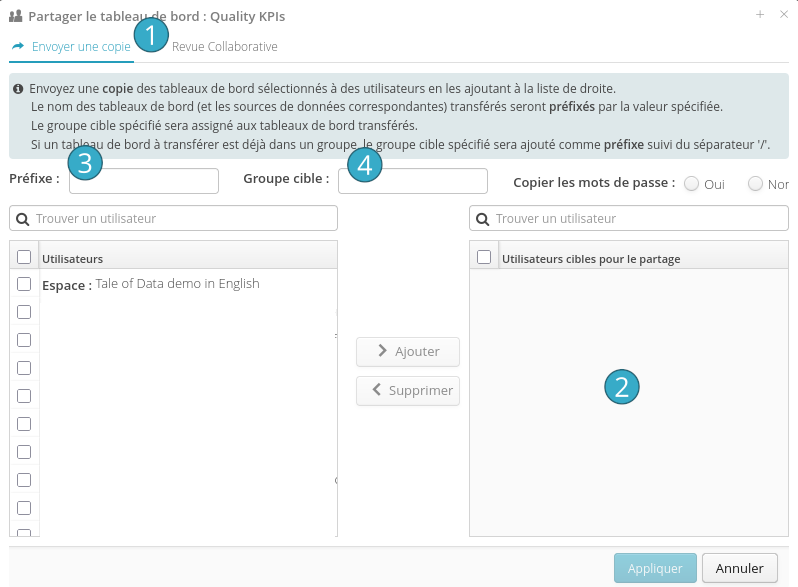
Pour envoyer une copie des dashboards sélectionnés à des utilisateurs, ajoutez-les à la liste de droite
.Le nom des dashboards et des sources de données transférés seront préfixés par la valeur spécifiée
.Le groupe cible spécifié sera assigné aux dashboards transférés. Si un dashboard à transférer est déjà dans un groupe, le groupe cible spécifié sera ajouté comme préfixe suivi du séparateur “/”.
Avertissement
La copie de dashboard sera refusée si un des dashboards sélectionnés est invalide.
Note
Si certains des dashboard copiés lisent des fichiers situées dans “Mon Espace de Travail”, ces fichiers seront copiés avec les dashboards s’ils n’existent pas déjà dans l’espace de travail des utilisateurs de destination.
12.5. Partage de flows pour une revue collaborative
Note
Si vous vouliez en savoir plus sur cette fonctionnalité, un tutoriel elearning est disponible ci-dessous :
Partager des flows dans Tale of Data
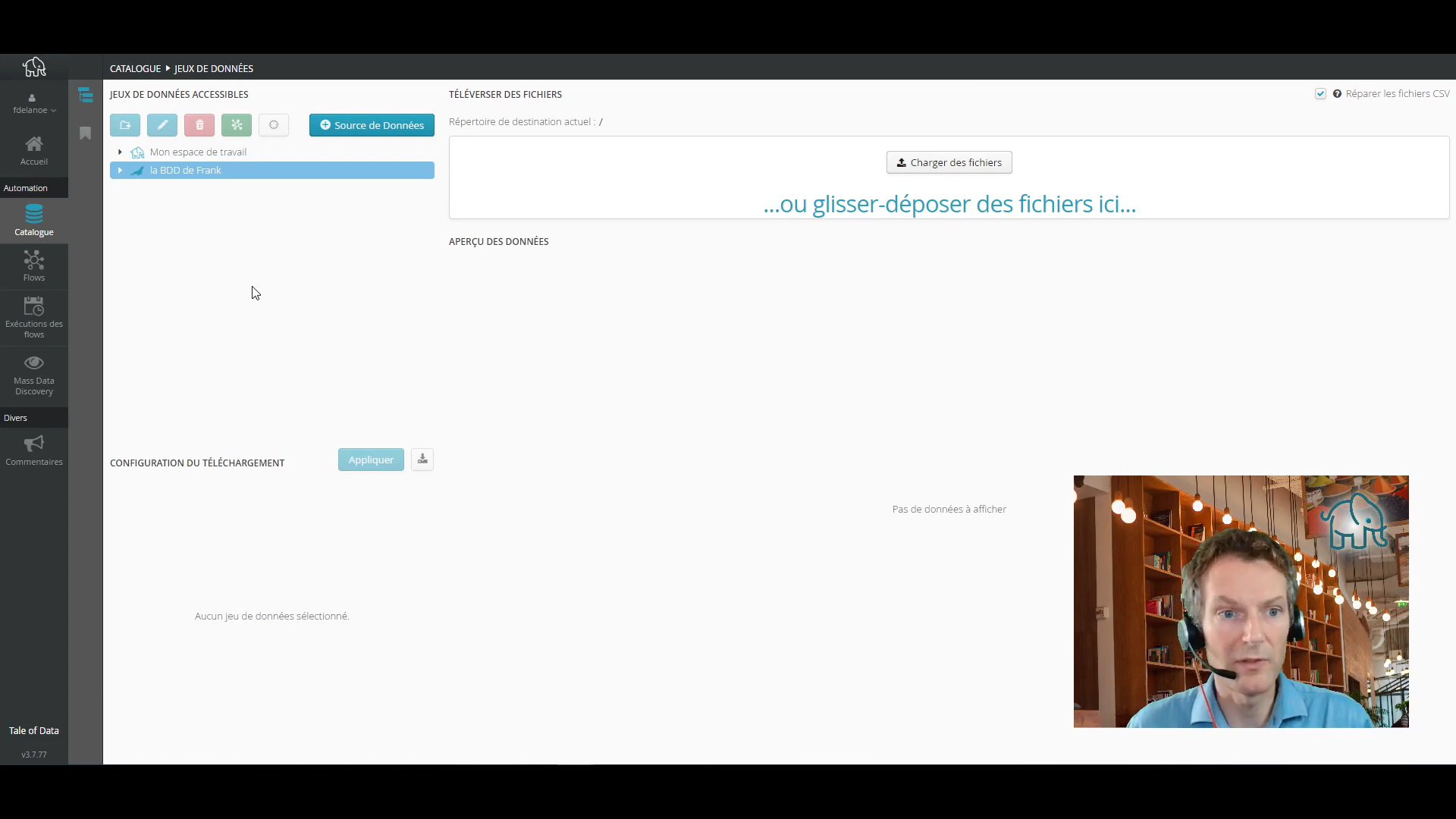
Tale of Data vous permet de confier des sources dans votre catalogue à d’autres collègues dans votre organisation. Il est aussi possible de leur transférer une copie de certains flows, ou simplement de leur donner une vue dessus qui leur permettra de commenter certains nœuds ou de collaborer avec vous sur leur validation.
12.5.1. Fonctionnement
Le propriétaire d’un flow ou d’un espace peut partager ce dernier avec un ou plusieurs utilisateurs ou espaces de Tale of Data appartenant à la même organisation pour organiser une revue collaborative.
Seul le propriétaire du flow ou de l’espace peut partager ce dernier.
Le bénéficiaire du partage peut :
Ouvrir le flow.
Prévisualiser les données au niveau de chaque nœud.
Accéder en lecture à la configuration de chaque nœud.
Poser des notes et/ou des statuts sur le flow global ou sur un élément donné du flow.
Voir les notes et les statuts posés par d’autres bénéficiaires du partage ou les notes posées par le propriétaire du flow lui-même.
Le bénéficiaire du partage ne peut pas :
Modifier / supprimer le flow : il ne peut donc ni supprimer, ni ajouter des nœuds. Il ne peut pas non plus modifier la configuration d’un nœud.
Exécuter le flow.
Dupliquer le flow.
Partager le flow.
Pour partager un flow avec d’autres utilisateurs, il suffit de cliquer sur le bouton de partage dans la vignette du flow:
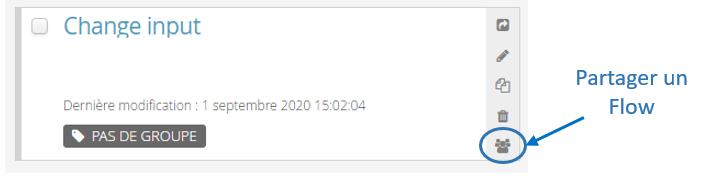
La fenêtre qui s’ouvre permet de sélectionner les utilisateurs qui auront accès en lecture au flow que l’on souhaite partager :
La fenêtre de Partage de Flows s’ouvre.
Sélectionnez l’onglet Revue collaborative :
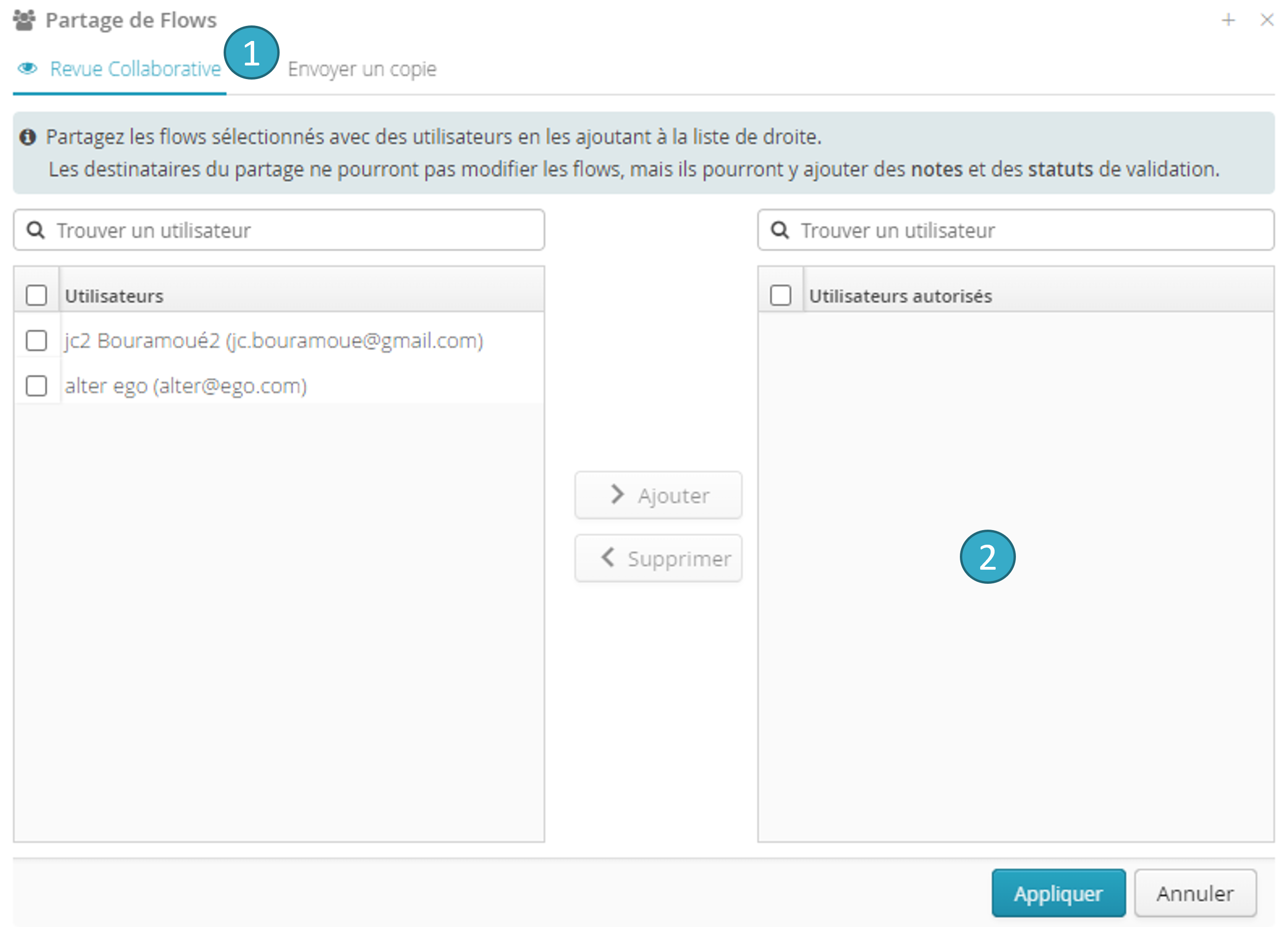
Pour envoyer, partager le flow sélectionné (revue collaborative) avec des utilisateurs, ajoutez-les à la liste de droite .
Sur la page d’accueil des flows :
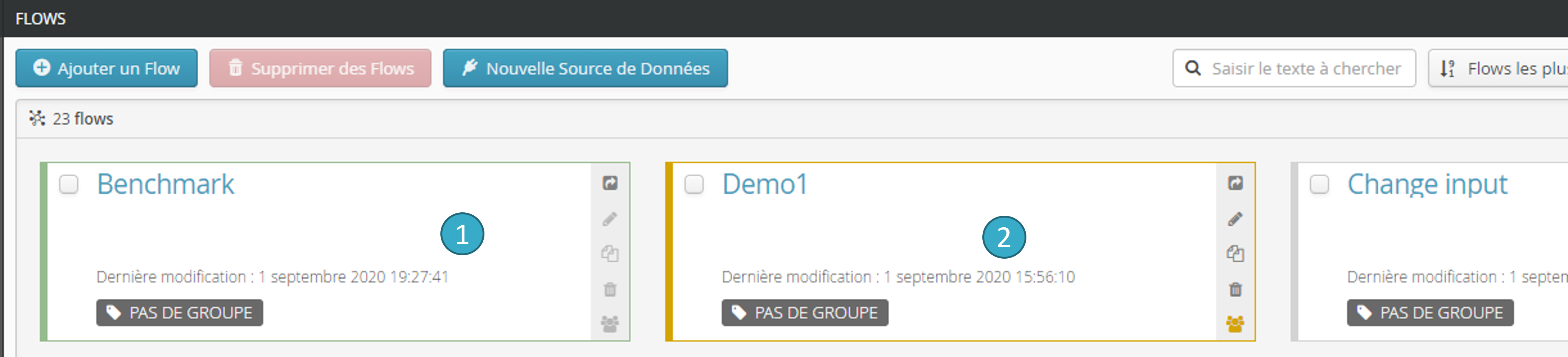
Les flows que d’autres utilisateurs ont partagés avec vous apparaissent en vert
.Les flows que vous avez partagés avec d’autres utilisateurs apparaissent en jaune
.
12.5.2. Cycle de vie d’un partage de flows
Lorsqu’un flow est supprimé, le partage, les notes et les statuts associés à ce flow sont supprimés.
Lorsqu’un flow est dupliqué, le partage, les notes et les statuts associés à ce flow ne sont pas dupliqués.
Tout utilisateur accédant à un flow accède à la liste de l’ensemble des utilisateurs partageant ce flow.
Le propriétaire d’un flow peut supprimer le partage pour tout ou partie des utilisateurs avec lesquels il avait partagé ce flow. Dans ce cas, ni les notes ni les statuts associés à ce flow ne sont supprimés.
12.5.3. Les notes
Une note est un texte libre (avec des informations de formatage : gras, italique, listes, etc.) permettant de partager de l’information sur un flow ou un élément d’un flow (généralement une source, une cible ou un nœud).
Un note se définit par :
Une cible : c’est l’item sur lequel est posée la note (le flow dans son ensemble, une source, une cible ou un nœud).
Un auteur.
Une date et une heure de création.
Un texte libre.
Les notes permettent d’engager une discussion entre le propriétaire du flow et les éventuels bénéficiaires du partage (par exemple sur le fonctionnement ou sur la finalité du flow ou d’un élément du flow).
L’ajout d’une note déclenche l’envoi d’une notification par e-mail à toutes les personnes concernées autre que l’auteur de la note lui-même.
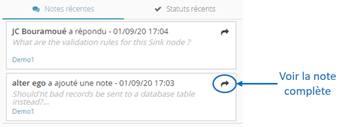
Lorsqu’un utilisateur se connecte à Tale of Data, il voit sur sa page d’accueil la liste des liens vers les dernières notes concernant les flows :
Dont il est propriétaire et qu’il a partagé avec d’autres.
Pour lesquels il est en partage.
Depuis l”Ecran d’accueil, un clic sur le bouton en haut à droite du lien (ou un double-clic sur le corps du lien) permet d’ouvrir la note dans le fil de discussion concerné dans le flow :
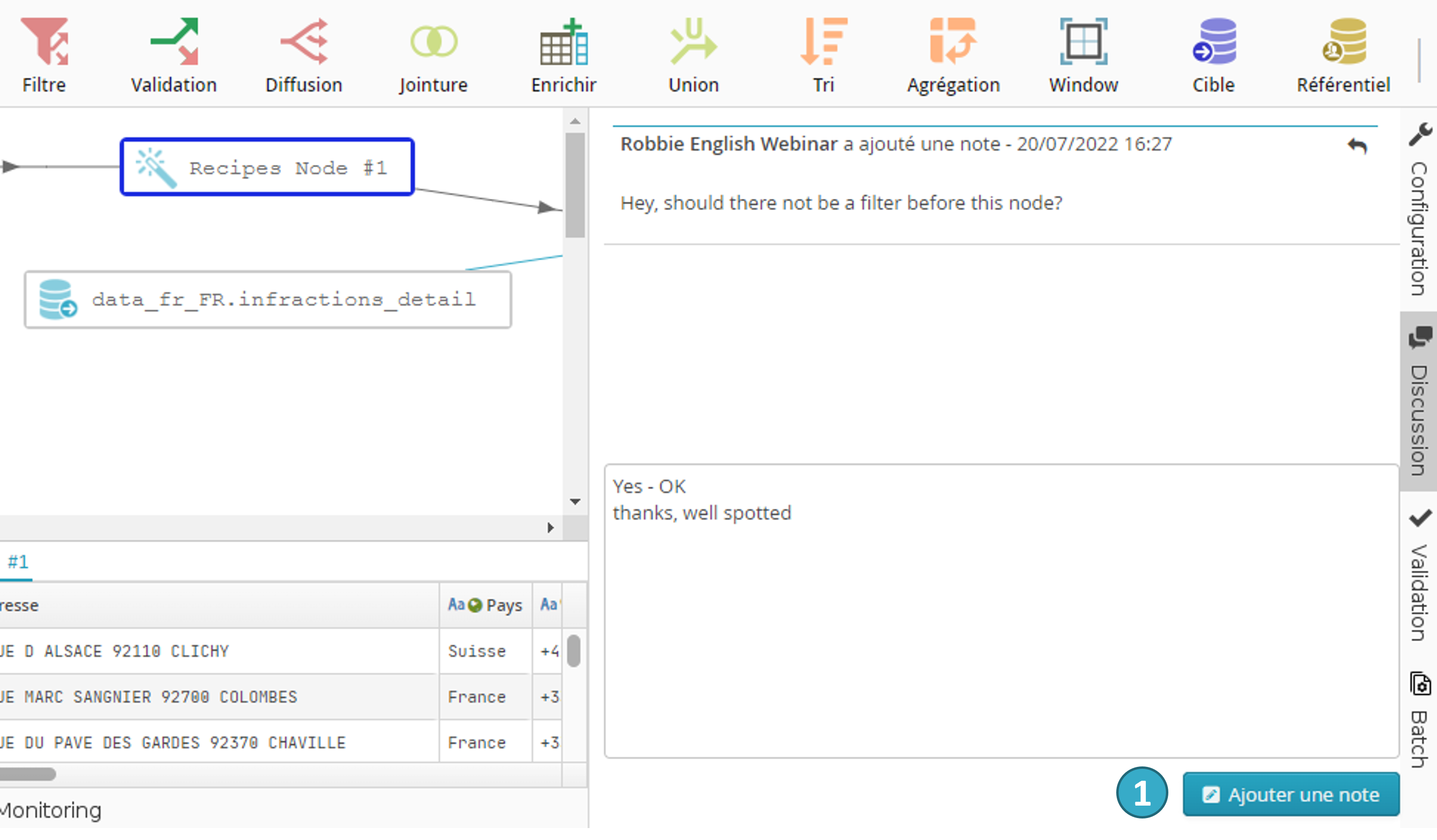
Seul le propriétaire d’un flow peut répondre directement à une note en cliquant sur le bouton  :
:
Lorsque le propriétaire d’un flow répond à une note posée par un utilisateur avec lequel il partage un flow, il adjoint à sa réponse un état qui peut prendre les valeurs suivantes :
En cours.
Fait.
Refusé.
Note
La réponse à une note est visible par tous les autres utilisateurs avec lesquels le flow est partagé.
12.5.4. Les statuts
Un statut est un état de validité (accompagné éventuellement d’un commentaire) qu’un utilisateur peut ajouter à un flow ou à un élément d’un flow (généralement une source, une cible ou un nœud), à condition qu’il ne soit pas le propriétaire de ce flow et que ce flow ait été partagé avec lui par son propriétaire.
Un statut se définit par :
Une cible : c’est l’item sur lequel est posé le statut (flow dans son ensemble, source, cible ou nœud).
Une valeur d’état :
Approuvé : poser un statut de type Approuvé équivaut à dire que l’on valide l’élément sur lequel le statut a été posé.
Vigilance : poser un statut de type Vigilance équivaut à dire que l’on émet une « réserve » sur l’élément sur lequel le statut a été posé.
Refusé : poser un statut de type Refusé équivaut à dire que l’on considère que l’élément sur lequel le statut a été posé présente un certain nombre de problèmes, et qu’à ce titre, le flow concerné ne devrait pas être exécuté en production.
Un auteur.
Une date et une heure de création.
Un texte libre.
Un statut peut être modifié uniquement par son auteur.
L’ajout ou la modification d’un statut déclenche l’envoi d’une notification par e-mail à toutes les personnes concernées autre que l’auteur du statut lui-même :
Le propriétaire du flow.
Les autres bénéficiaires du partage du flow.
Lorsqu’un utilisateur se connecte à Tale of Data, il voit sur sa page d’accueil la liste des liens vers les derniers statuts posés concernant les flows :
Dont il est propriétaire.
Pour lesquels il est en partage.
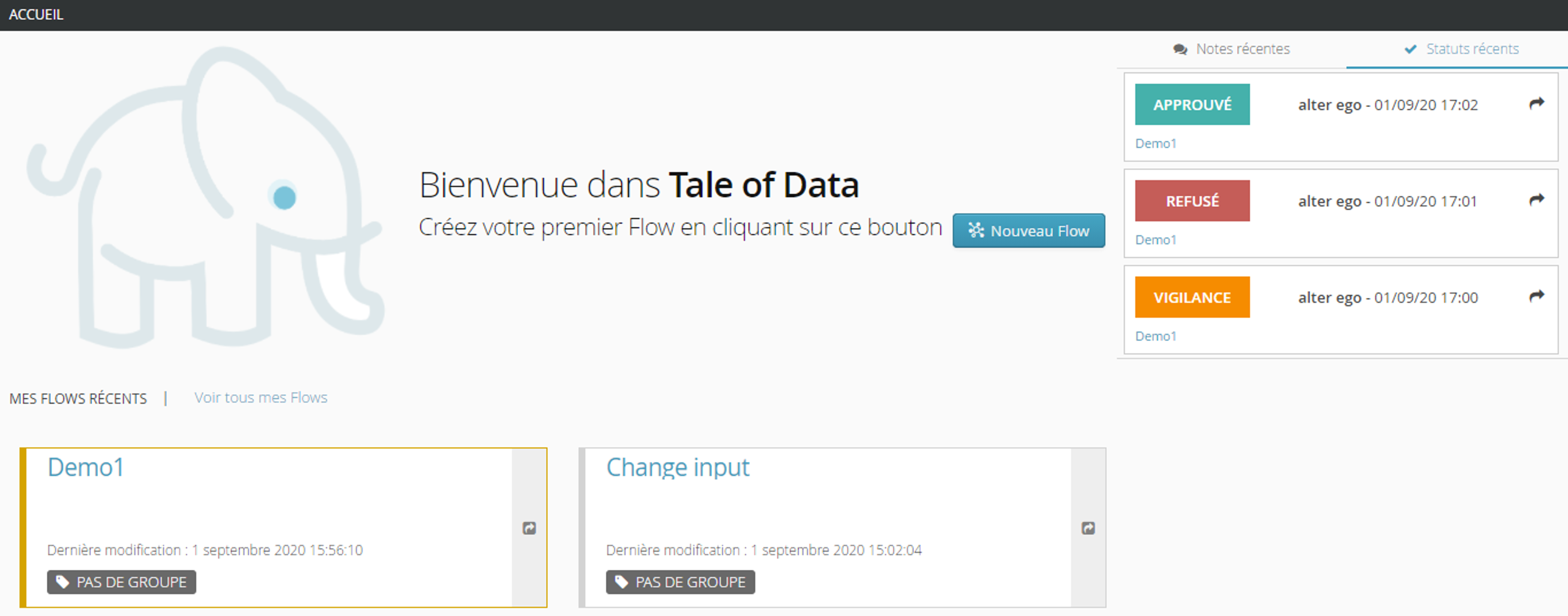
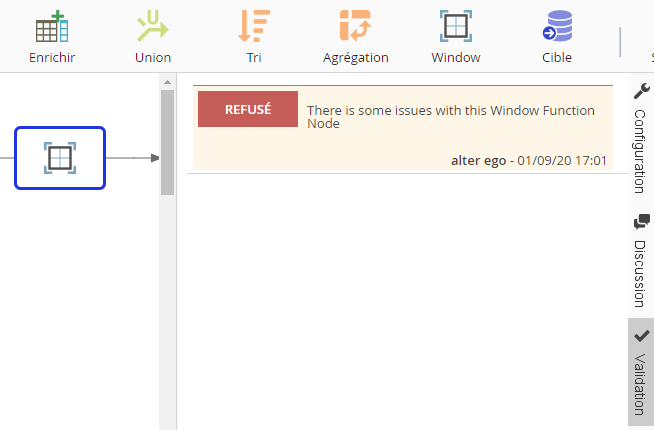
Depuis l”Ecran d’accueil, un clic sur le bouton en haut à droite du lien (ou un double-clic sur le corps du lien) permet d’ouvrir l’élément concerné dans le flow et d’accéder à l’intégralité du statut :
12.5.5. Les notifications par e-mail
Une notification par e-mail est automatiquement envoyée à chaque événement suivant :
Partage d’un flow.
Arrêt du partage d’un flow.
Ajout d’une note.
Ajout ou modification d’un statut.
Dans le cas du partage (ou d’arrêt du partage) d’un flow, les destinataires de l’e-mail sont les bénéficiaires du partage (ou les utilisateurs avec lesquels le flow n’est plus partagé).
Dans le cas d’une note ou d’un statut les destinataires de l’e-mail sont les personnes concernées autres que l’auteur de la note ou du statut lui-même :
Le propriétaire du flow.
Les autres bénéficiaires du partage du flow.
S’il s’agit d’une note ou d’un statut, pour des raisons de confidentialité, l’e-mail ne contient pas le commentaire associé.
12.1.1. Comment fonctionnent les espaces collaboratifs
Tout en étant indépendants l’un de l’autre. Ainsi une fois que l’on est dans un espace, on accède seulement aux éléments de cet espace. Et un espace collaboratif peut accueillir plusieurs utilisateurs.
Note
La disponibilité des espaces collaboratifs dépend des modalités de votre souscription à Tale of Data. En cas de doute n’hésitez pas à contacter votre interlocuteur commercial.